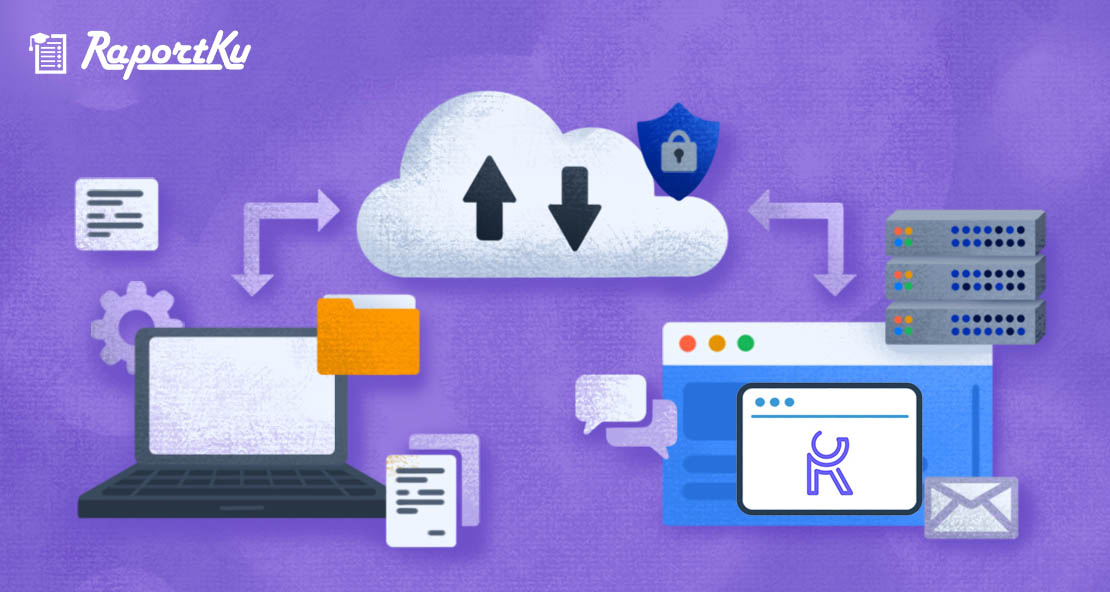
Melakukan Singkron Data Dapodik Dengan E Rapor – Karena erapor online dan localhost tidak berada pada komputer yang sama, maka untuk penarikan data dapodik di laptop/komputer anda ke erapor online perlu melalui beberapa cara khusus. Berikut langkah-langkahnya :
- Unduh file raportku.exe ke dalam komputer/laptop yang terinstal aplikasi dapodik dengan cara klik tombol dibawah ini :
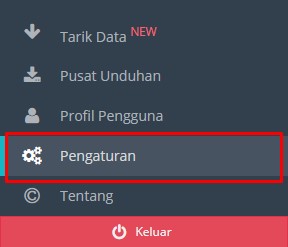
- Buka aplikasi Dapodik di laptop/komputer anda kemudian login menggunakan akun admin. Lalu klik Pengaturan di bawah kiri.

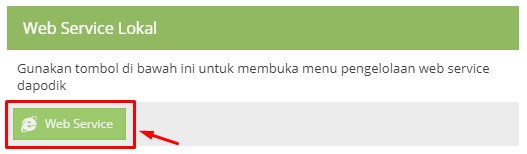
- Di bagian Web Service Lokal, tekan tombol Web Service.

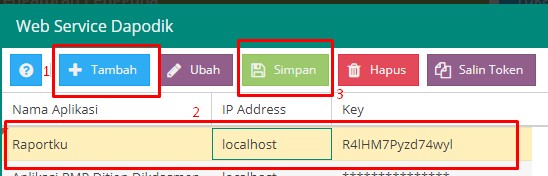
- Klik tombol tambah. Kemudian pada kolom Nama Aplikasi, masukkan Raportku dan pada kolom IP Address masukkan localhost, lalu tekan Simpan.

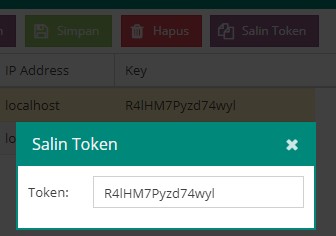
- Salin key yang tertera dalam baris Raportku tersebut dengan cara klik tombol salin token.

- Buka aplikasi raportku.exe di komputer/laptop yang terinstall dapodik. Pastikan komputer/laptop anda telah terhubung dengan internet.
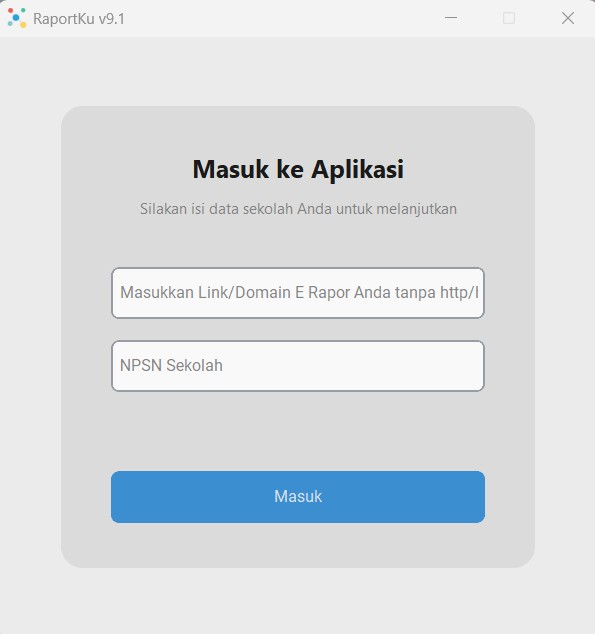
- Akan muncul halaman login seperti dibawah ini :

- Masukkan link/domain E Rapor Anda. Contoh : smp1indonesia.raportku.com (penulisan link, tanpa diawali http/https dan tanpa di akhiri garis miring).
- Masukkan NPSN Sekolah anda. Pastikan NPSN yang anda masukkan sesuai dengan data pemesanan di raportku.com.
- Lalu klik Masuk
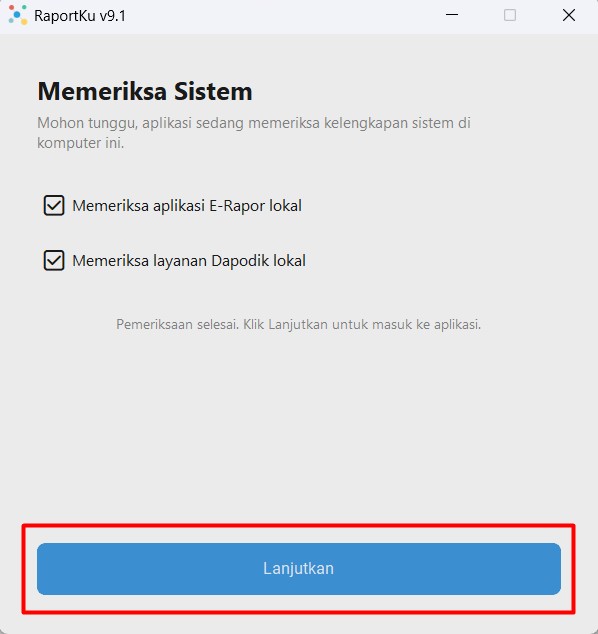
- Setelah berhasil masuk, aplikasi akan mengecek erapor dan dapodik di laptop/komputer anda. Lalu klik Lanjutkan.

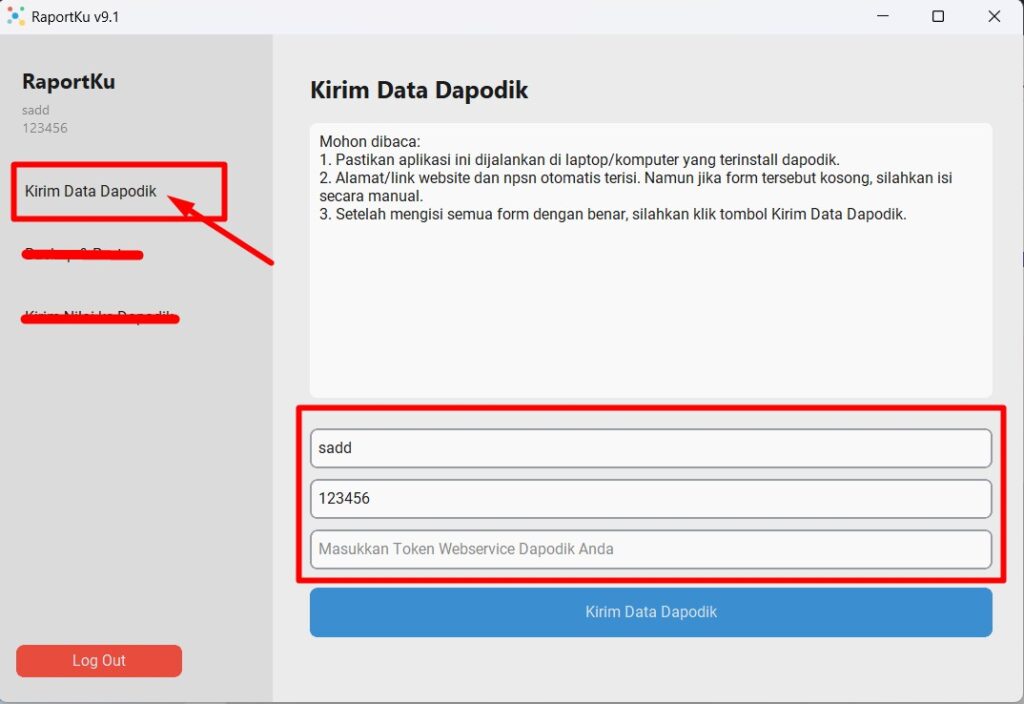
- Setelah aplikasi terbuka, Klik menu Kirim Data Dapodik :

- Link/domain E Rapor : Umumnya otomatis terisi. Namun jika masih kosong, silahkan masukkan link/domain E Rapor Anda. Contoh : smp1indonesia.raportku.com (penulisan link, tanpa diawali http/https dan tanpa di akhiri dengan tanda garis miring).
- NPSN : Umumnya otomatis terisi. Namun jika masih kosong, silahkan masukkan NPSN Sekolah anda. Pastikan NPSN yang anda masukkan sesuai dengan data dapodik dan data pemesanan di raportku.com.
- Token Webservice : Masukkan token webservice dapodik yang muncul pada aplikasi dapodik.
- Setelah semua form diisi, silahkan klik tombol Kirim Data Dapodik. Tunggu prosesnya hingga selesai.
- Jika aplikasi sudah menunjukkan pesan : Proses pengiriman data dapodik ke webserver raportku.com berhasil maka data dapodik anda telah berhasil dikirim ke webserver sementara RaportKu.com.
- Langkah berikutnya, silahkan buka aplikasi erapor online anda, kemudian login menggunakan akun Administrator/Admin.
- Klik menu Web Service, kemudian isi data webservice sesuai isian pada aplikasi raportku.exe :
- Nama Koneksi : Raportku
- IP Address Eraport : localhost
- IP Address Dapodik : raportku.com <-jangan salah
- Key : Key webservice dapodik anda
- NPSN : NPSN Sekolah anda
- Jika semua isian telah sesuai, klik simpan untuk menyimpannya.
- Lakukan Tes Koneksi untuk mencoba koneksi webservice anda.
- Jika koneksi berhasil, maka anda tinggal melakukan proses tarik data dapodik melalui menu Ambil Data Dapodik.

Cara diatas juga dapat dilakukan ketika ada perubahan data dapodik sedangkan para guru dan wali kelas sudah melakukan proses input nilai di e rapor online anda. Dengan metode ini, proses input nilai oleh guru dan wali kelas tidak akan terganggu sedikitpun.
Catatan :
- Aplikasi raportku.exe merupakan aplikasi yang dibuat khusus oleh RaportKu.com khusus para pengguna layanan RaportKu.com
- Pastikan aplikasi yang hendak dijalankan di download dari halaman ini, atau dari halaman member area. Karena kami tidak bertanggung jawab atas segala kerusakan yang diakibatkan oleh aplikasi yang didownload dari situs lain selain situs ini atau halaman member area.
- Aplikasi raportku.exe tidak mengonlinekan aplikasi dapodik anda, melainkan hanya mengambil data yang diperlukan oleh aplikasi e rapor online dari dapodik kemudian menyimpannya di server RaportKu.com.
- Data dapodik yang dikirim oleh aplikasi raportku.exe ini dapat anda lihat dan kelola pada detail layanan anda. Tepatnya pada menu Daftar Layanan -> Detail Layanan -> Data Singkron Dapodik. Anda dapat menghapus data tersebut kapan saja anda mau. Atau membiarkan sistem RaportKu menghapusnya secara otomatis setelah 6 jam.
- Segala perubahan yang anda lakukan pada dapodik anda, tidak dapat secara langsung terkirim ke server raportku. Anda harus kembali mengulangi langkah diatas dari awal untuk mengirim data dapodik anda yang terbaru.