
Berbekal beberapa masukan dan request dari pengguna layanan RaportKu.com, maka Sekitar bulan maret 2024 lalu RaportKu.com secara resmi merilis layanan baru dengan nama Pointing Domain. Layanan ini merupakan layanan tambahan (Bukan Layanan Utama) yang dapat dipesan untuk setiap layanan utama yang berstatus aktif.
Layanan pointing domain ini berfungsi untuk menambahkan domain/subdomain pribadi/sekolah untuk mengakses e rapor online di RaportKu.com. Artinya, layanan anda di RaportKu.com akan diakses melalui dua link, melalui subdomain raportku.com yang dipesan melalui halaman tambah layanan dan melalui link domain/subdomain yang anda pesan melalui layanan pointing domain.
Lalu, bagaimana langkah-langkah menggunakan dan setting pointing domain ini, berikut penjelasannya :
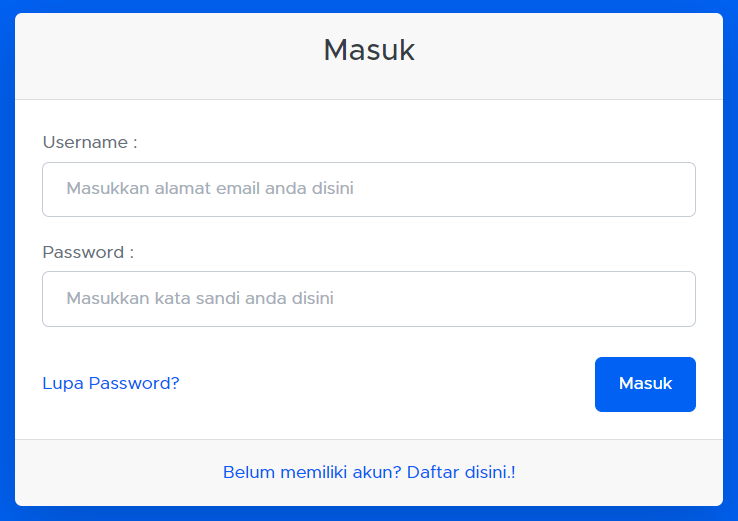
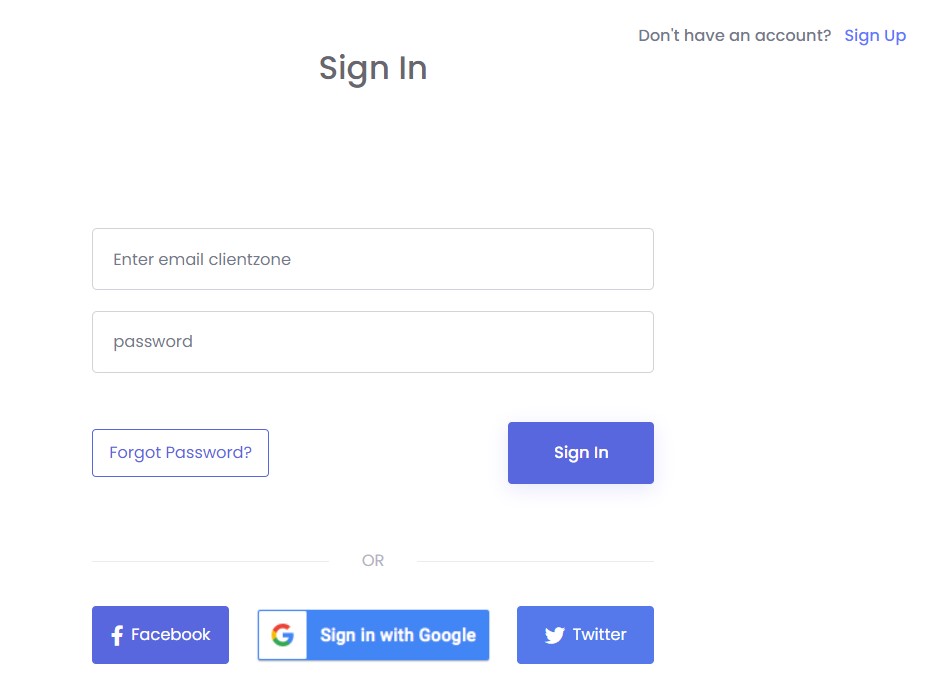
- Login pada laman member area raportku.com menggunakan email dan password yang telah terdaftar sebelumnya.

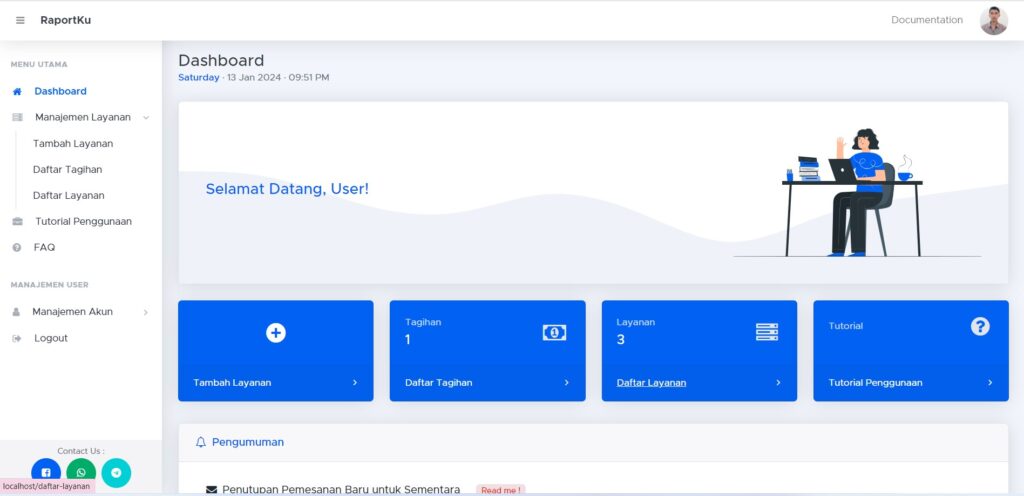
- Setelah berhasil login, akan tampak halaman dashboard seperti dibawah ini :

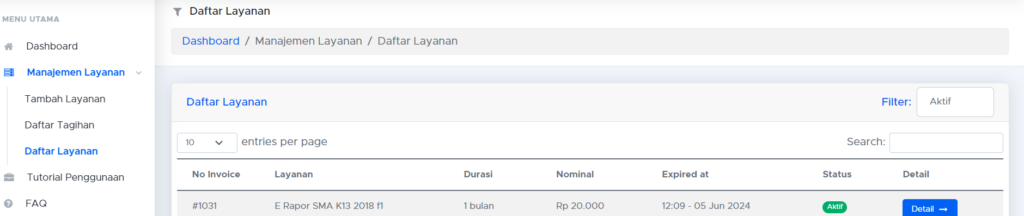
- Klik Manajemen Layanan kemudian klik Daftar Layanan

- Klik Detail pada layanan yang ingin anda tambahkan pointing domain.
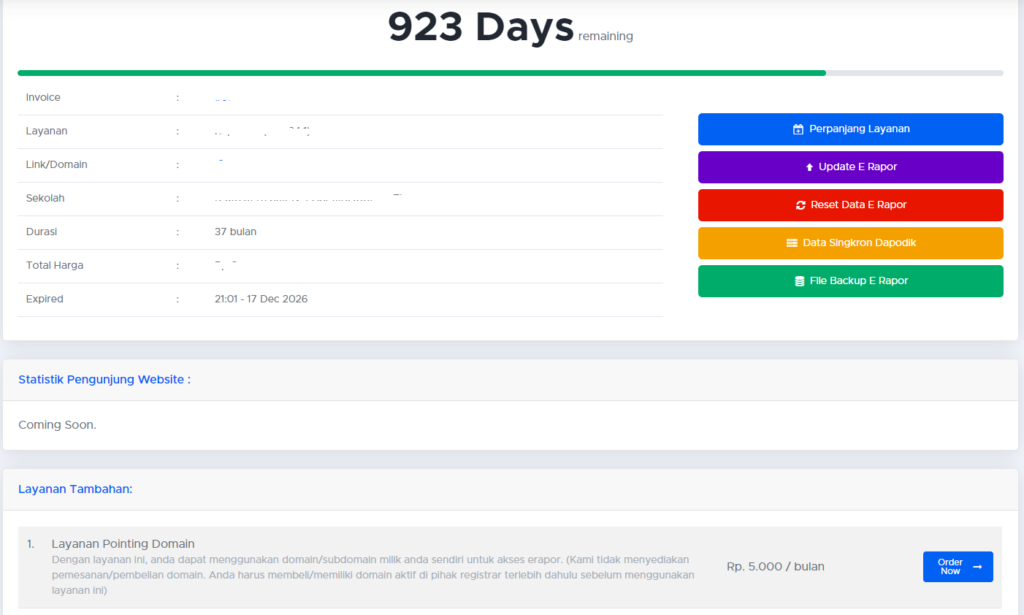
- Akan muncul halaman Detail Layanan seperti gambar dibawah ini :

- Scroll atau gulung layar ke bagian paling bawah hingga muncul tampilan Layanan Tambahan.
- Klik Order Now pada Layanan Pointing Domain.
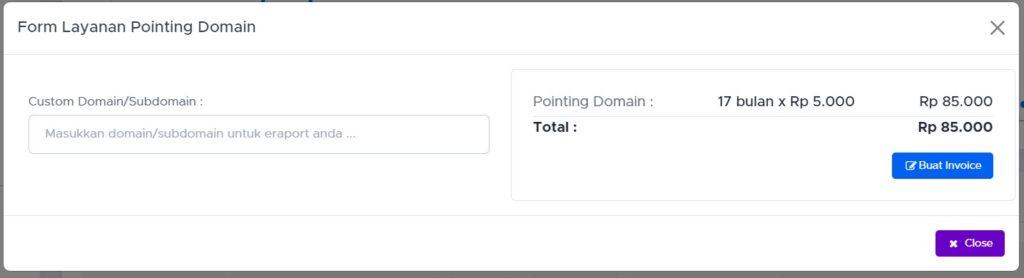
- Akan muncul form pemesanan layanan Pointing Domain dengan tampilan seperti dibawah ini :

- Isi form domain/subdomain yang ingin anda tambahkan untuk mengakses e rapor. (Catatan : Kami tidak menyediakan pemesanan/pembelian domain. Anda harus membeli/memiliki domain aktif di pihak registrar terlebih dahulu sebelum menggunakan layanan ini)
- Setelah form domain/subdomain di isi, silahkan klik Buat Invoice
- Lakukan pembayaran tagihan yang sedang berlangsung, kemudian lakukan konfirmasi pembayaran.
- Setelah pembayaran di verifikasi, maka tampilan layanan Pointing Domain akan berubah seperti gambar di bawah ini :

- Klik tombol Setting untuk menampilkan setting A Record yang harus ditambahkan ke dns management domain anda.

Berikutnya, kita akan melakukan setting dns di domain yang sudah anda masukkan pada form pemesanan layanan pointing domain. Berikut langkah-langkah nya :
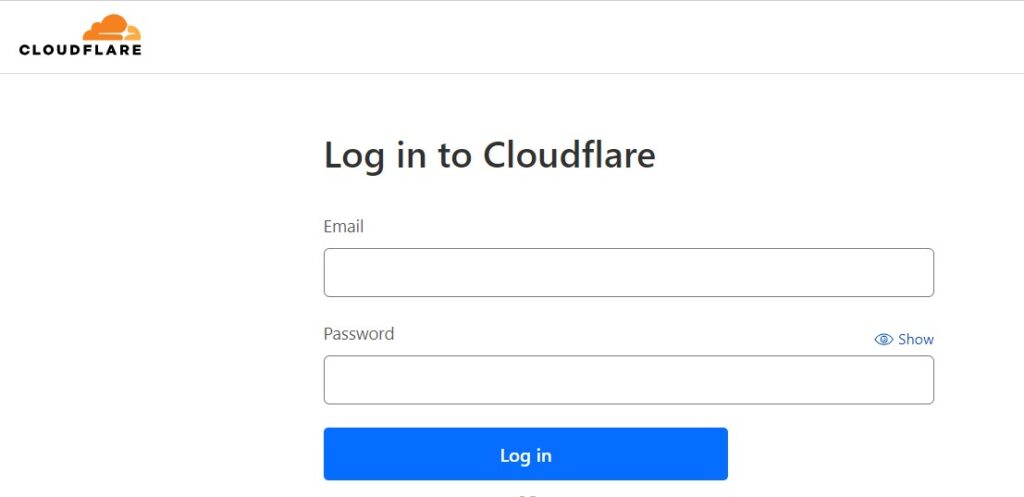
- Login ke dalam halaman member area dimana anda memesan/membeli domain. (Tampilan tiap halaman member area berbeda-beda).

Login Cloudflare 
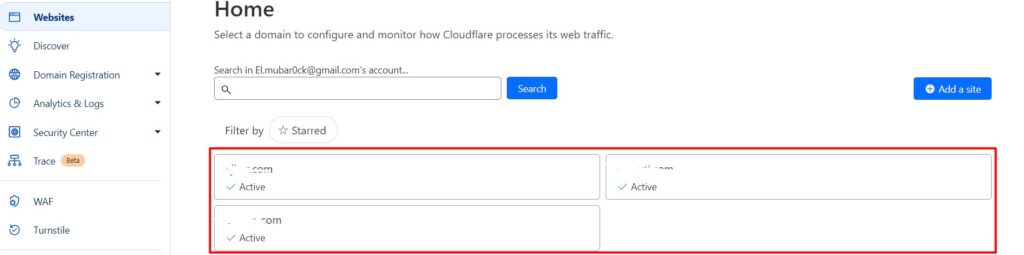
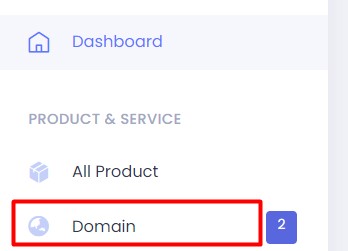
Login Registrar Lain - Pilih Menu Domains.

Domains Cloudflare 
Domains Registrar Lokal - Klik domain yang sebelumnya sudah ditambahkan ke dalam layanan pointing domain
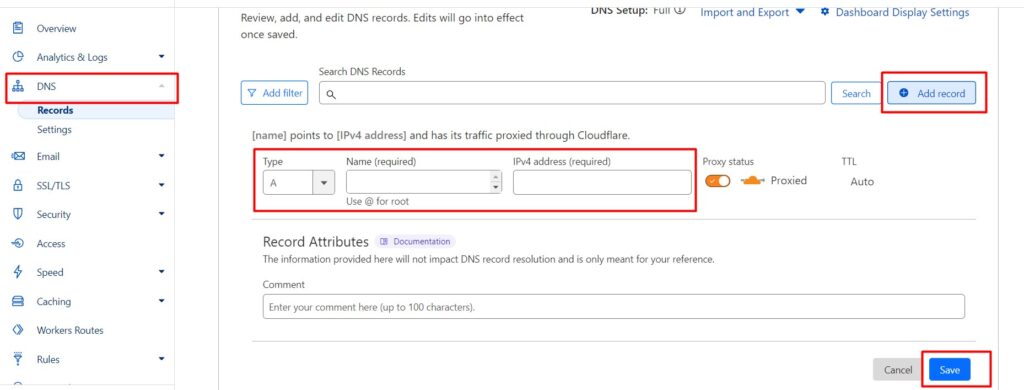
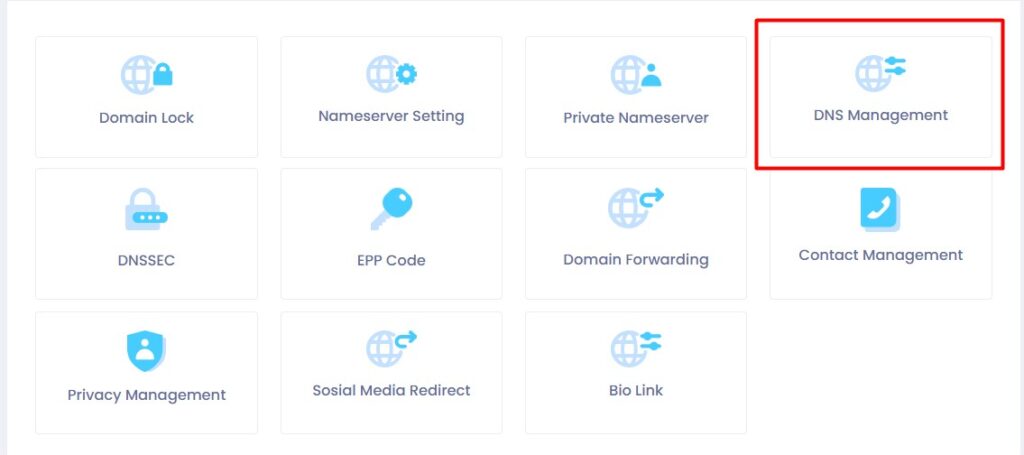
- klik menu DNS Management.

DNS Cloudflare 
DNS Management Registrar Lokal - Tambahkan A Record sesuai isian yang muncul pada halaman member area RaportKu.com

- Klik Save Changes/Simpan
- Tunggu propagasi dns maksimal 2×24 jam. Atau cek dns A Record melalui link https://intodns.com/domainandadisini
- Jika semua langkah dilakukan dengan benar, seharusnya layanan anda telah dapat diakses melalui domain/subdomain pribadi anda.


Demikian tutorial tentang penggunaan layanan pointing domain dari raportku.com. Semoga bermanfaat.