E rapor merupakan aplikasi yang mempermudah warga sekolah baik guru, wali kelas dan peserta didik dalam mengolah dan melihat hasil penilaian pembelajaran. Dalam pengisian datanya, e rapor bergantung pada data dapodik yang sebelumnya telah di isi oleh operator sekolah.
Ketika pertama kali install e rapor, data semester dan tahun pelajaran tidak serta merta langsung berubah secara otomatis, melainkan harus meng update nya secara manual melalui proses tarik data dapodik.
Cara Update Data Semester & Tahun Pelajaran di E Rapor
Berikut merupakan langkah-langkah untuk update semester dan tahun pelajaran di e Rapor (Dalam hal ini saya menggunakan aplikasi rapor SP sebagai contoh) :
- Buat webservice di aplikasi dapodik. Jika anda belum membuatnya, silahkan baca tutorial tentang Cara Setting Webservice di Dapodik
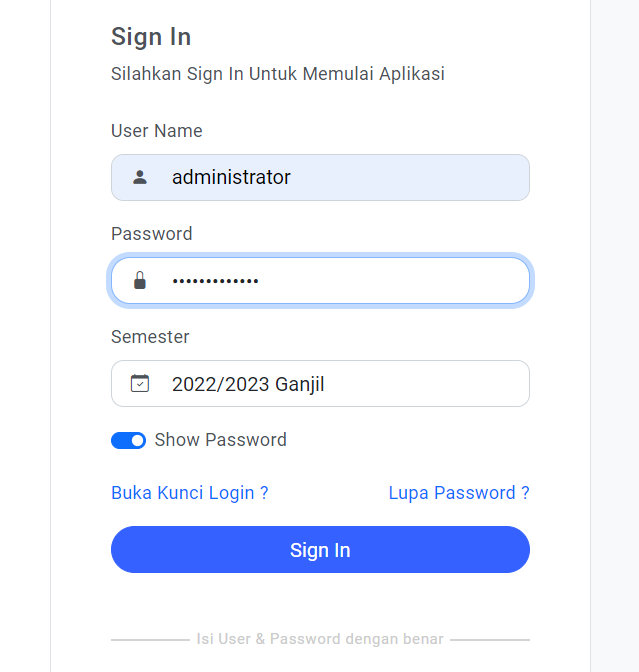
- Buka Aplikasi e Rapor
- Login menggunakan username default (Username : administrator | Password : administrator) Untuk aplikasi e rapor lainnya, silahkan menyesuaikan.

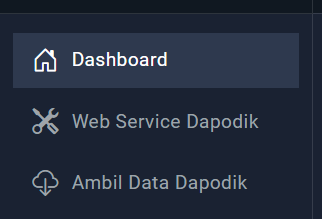
- Klik menu Web Service Dapodik

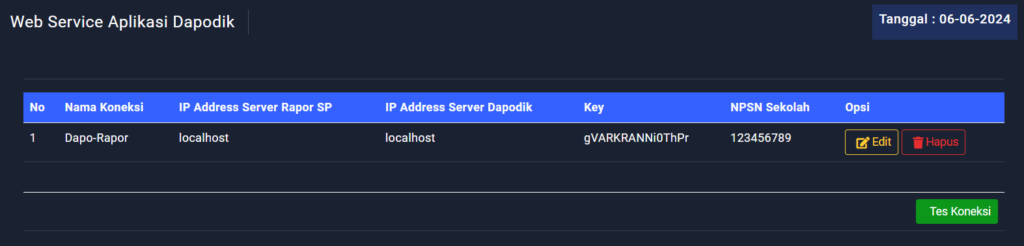
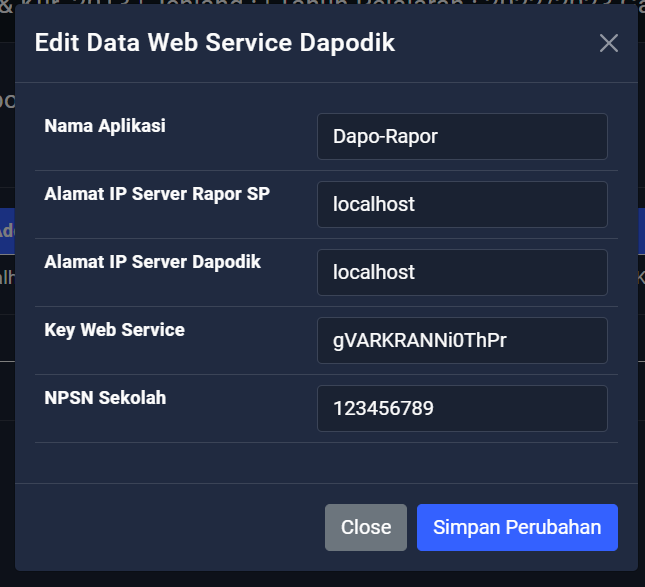
- Klik Edit atau tambah.

- Isi data webservice sesuai isian dibawah ini :
- Nama Aplikasi -> Isi nama aplikasi anda (Dapat di isi apa saja / Bebas)
- Alamat IP Server Rapor SP -> Isi alamat IP server aplikasi e rapor anda. Silahkan isi dengan localhost.
- Alamat IP Server Dapodik -> Isi alamat IP server aplikasi dapodik anda. Jika aplikasi e rapor dan dapodik berada dalam satu perangkat yang sama, silahkan isi localhost. Jika anda mengakses e rapor secara online menggunakan layanan dari raportku, maka silahkan isi dengan raportku.com
- Key Web Service -> Isi dengan token webservice yang sebelumnya telah dibuat pada langkah pertama.
- NPSN Sekolah -> Isi dengan alamat npsn sekolah anda, sesuai dengan yang ada pada aplikasi dapodik.

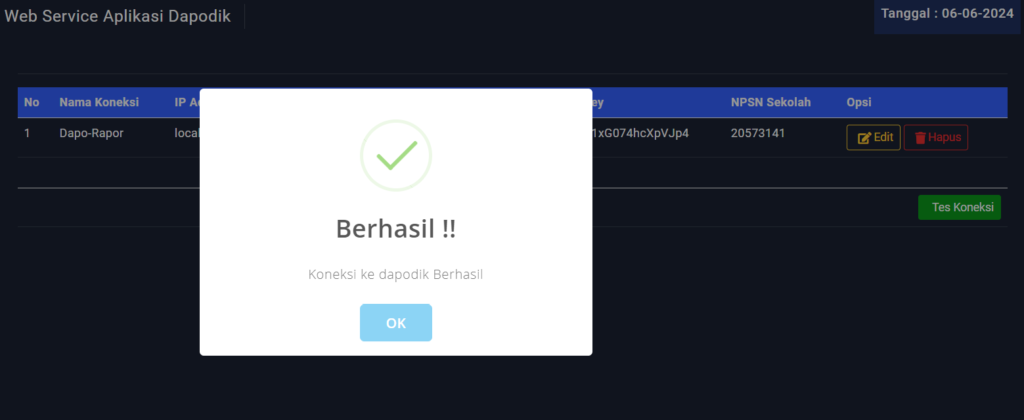
- Setelah semua di isi, klik Tes Koneksi untuk mengetes koneksi antara e rapor dan aplikasi dapodik anda.

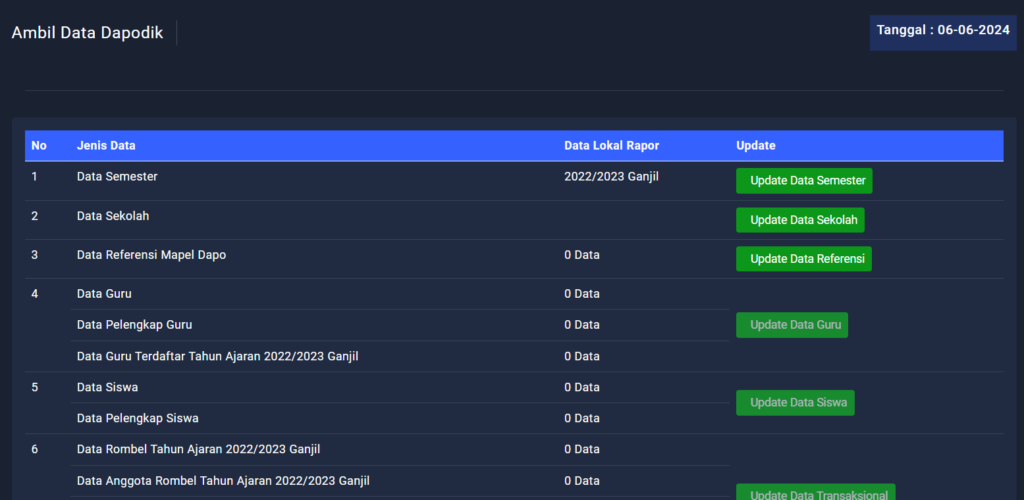
- Jika tes koneksi telah berhasil, silahkan lanjut dengan klik menu Ambil Data Dapodik

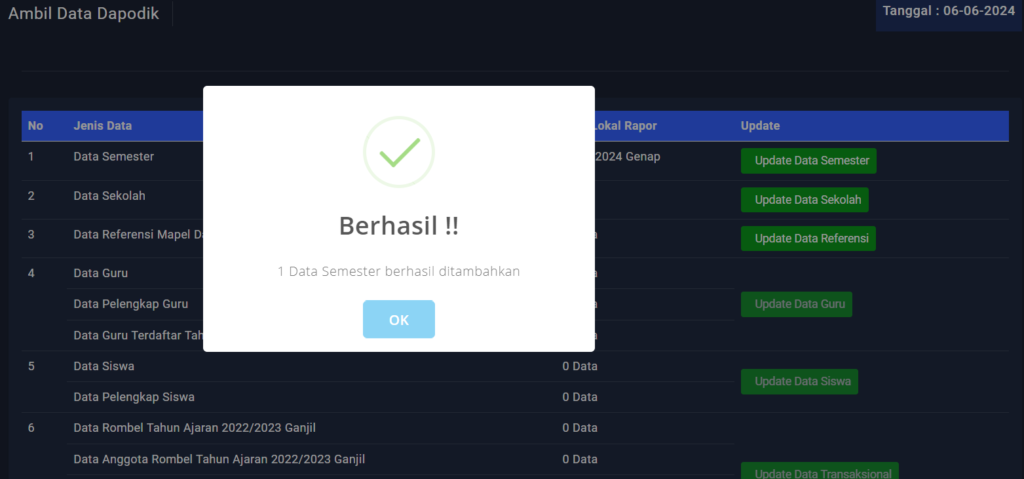
- Lakukan Update Data Semester terlebih dahulu hingga berhasil. Kemudian logout.

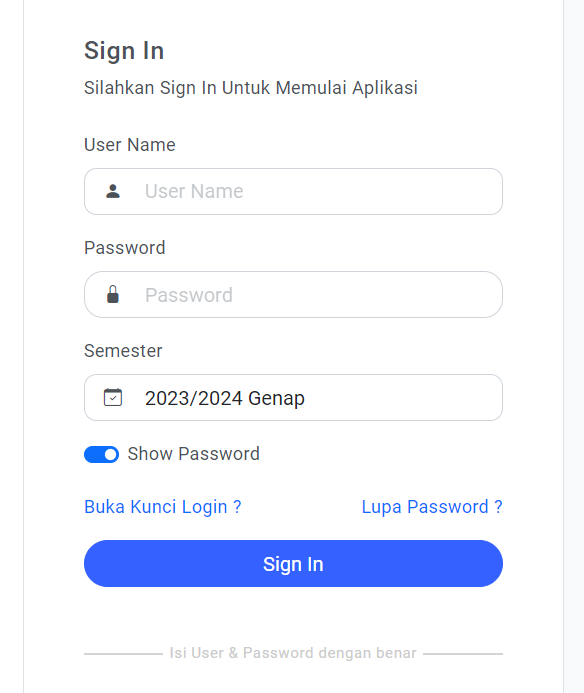
- Data semester dan tahun pelajaran yang baru akan otomatis muncul di halaman login. Login kembali dengan menggunakan username default (Username : administrator | Password : administrator)
 Klik menu Ambil Data Dapodik kembali. Kemudian Update semua data (Kecuali Update Data Semester) secara berurutan.
- Selesai
 Klik menu Ambil Data Dapodik kembali. Kemudian Update semua data (Kecuali Update Data Semester) secara berurutan.
Itulah tadi langkah-langkah untuk memunculkan Data Semester dan Tahun Pelajaran terbaru di E Rapor. Semoga artikel ini bermanfaat.