Dalam artikel ini akan kami kupas secara lengkap langkah-demi langkah dalam penggunaan layanan raportku. Bagi pengguna baru layanan kami, mohon tutorial penggunaan layanan raportku ini disimak secara teliti dan urut.
Sebelum melangkah ke dalam tutorial, perlu kami tekankan sekali lagi bahwa raportku tidak mengonlinekan erapor atau aplikasi yang ada di laptop/komputer anda. Cara kerja raportku tidak seperti ngrok, cloudflare tunnel, localtonet dan sejenisnya yang mengonlinekan e rapor localhost milik anda.
Melainkan, kami memberikan akses ke erapor yang ada di server kami dan siap pakai. Jadi tidak perlu heran jika erapor online anda saat pertama kali diakses dengan e rapor localhost data nya berbeda. Karena erapor localhost dan erapor online adalah erapor yang berbeda tempatnya. Erapor localhost adalah erapor yang terinstal di komputer/laptop anda sedangkan erapor online terinstall di server raportku. Jadi, ketika pertama kali mengaktifkan layanan, data erapor online anda masih kosong. Dan tugas pertama anda adalah memasukkan data sekolah/memasukkan data erapor localhost ke erapor online.
Untuk memasukkan data sekolah dan atau mengambil data dapodik di laptop/komputer anda, akan dibahas dalam artikel dibawah ini :
Membuat Akun
Sebelum dapat menggunakan layanan dari raportku.com, anda harus memiliki akun di halaman member area terlebih dahulu. Proses pembuatan akun ini tidak dipungut biaya apapun dan wajib menggunakan email yang valid. Berikut tutorialnya :
- Buka link member.raportku.com
- Klik daftar disini

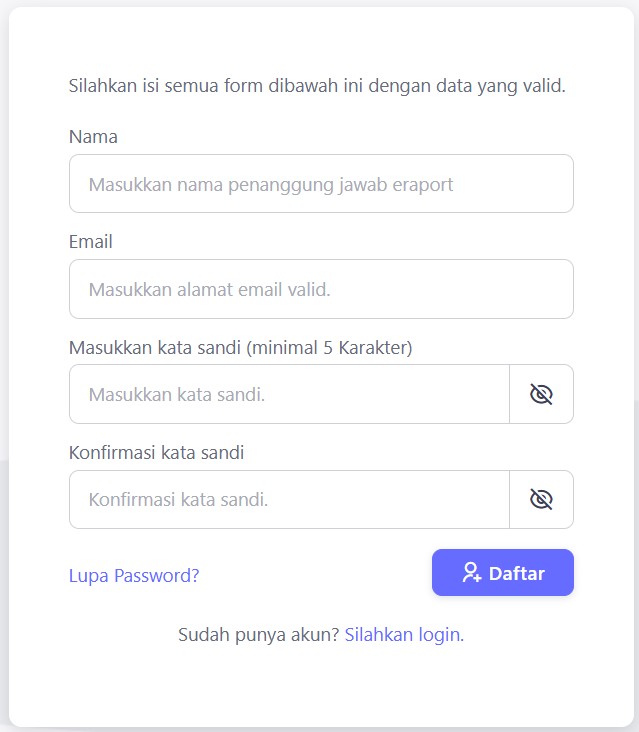
- Isi semua formnya mulai dari nama, email yang valid dan password minimal 5 karakter yang akan digunakan untuk login kehalaman member area anda nantinya. Kemudian klik Daftar.
- Buka email anda pada folder inbox atau spam. Cari email yang dikirim oleh RaportKu.
- Didalam email tersebut, ada link yang harus anda buka untuk memverifikasi email anda. SIlahkan klik link yang telah disediakan.
- Jika muncul email telah berhasil diverifikasi, silahkan klik login.

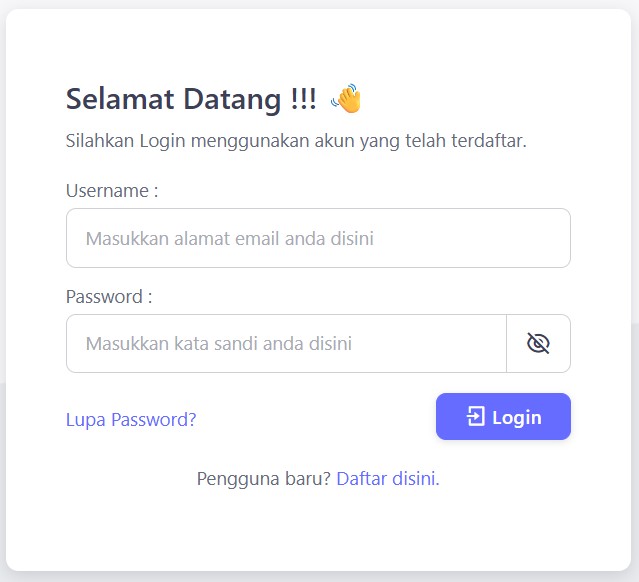
- Masukkan email dan password yang sebelumnya telah dibuat.
- Klik Login
Melakukan Pemesanan Layanan
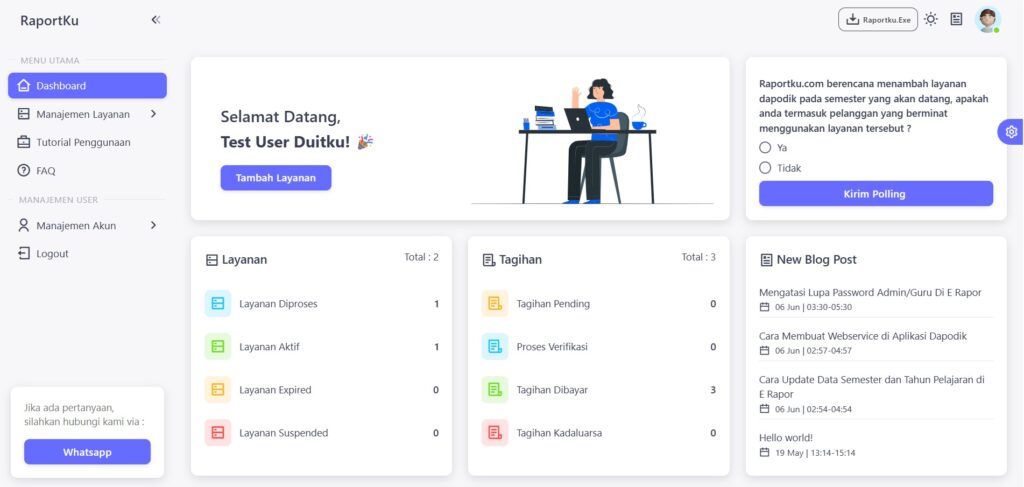
Setelah anda berhasil login, anda akan diarahkan ke halaman dashboard. Di halaman ini terdapat beberapa rangkuman terkait layanan dan tagihan anda. Serta beberapa informasi penting yang dapat anda baca.
Untuk melakukan pemesanan layanan, silahkan ikuti tutorial dibawah ini :
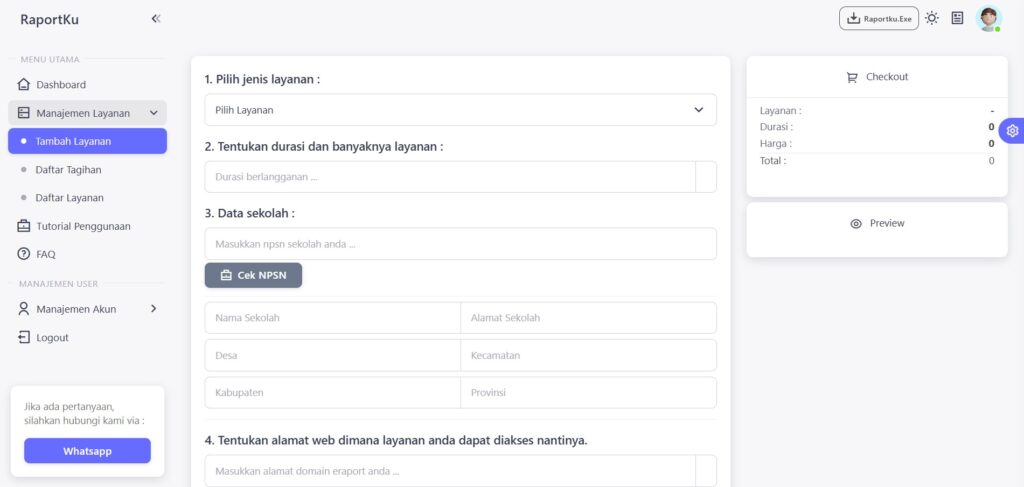
- Pada Dashboard halaman member area, silahkan klik tombol Tambah Layanan.

- Akan tampil form pemesanan layanan.
- Jika form pemilihan layanan masih dibuka, silahkan pilih layanan yang akan anda akses secara online.
- Pilih durasi atau berapa lama layanan anda dapat diakses nantinya. (layanan anda dapat diperpanjang dikemudian hari sebelum masa aktif/masa tenggang habis)
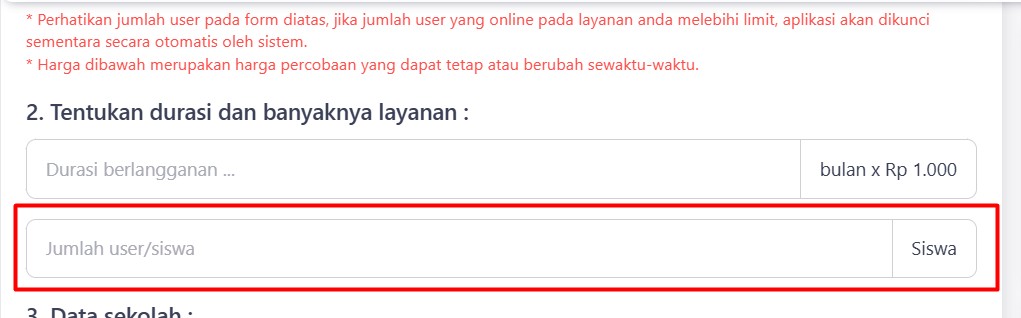
- Pada beberapa layanan, form lain juga mungkin akan tampil disini, sebagai contoh form jumlah siswa dibawah ini. Silahkan isi sesuai data yang sebenarnya.

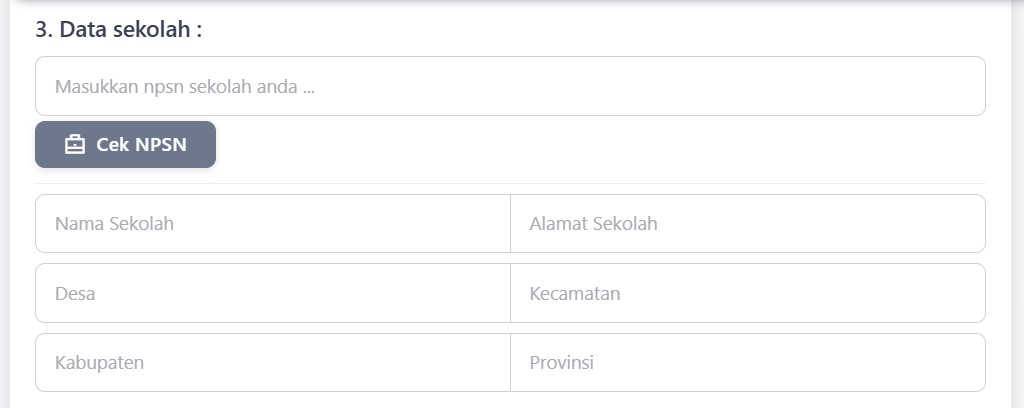
- Pada form data sekolah, anda cukup memasukkan npsn sekolah anda kemudian klik cek NPSN. Mohon untuk memasukkan data yang akurat.

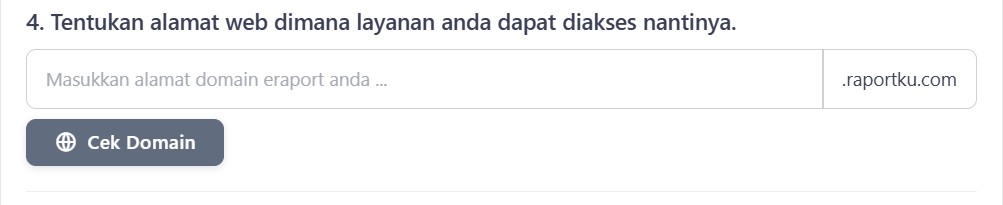
- Pada form berikutnya, silahkan isi link/subdomain layanan anda. Link/subdomain ini nantinya yang akan digunakan oleh anda untuk mengakses layanan anda. Sebagai contoh, sekolahku.raportku.com . Kata sekolahku dapat anda tentukan sendiri sesuai keinginan dan dapat dipesan selama belum dipergunakan oleh pengguna lain. Setelah layanan berstatus aktif, anda dapat mengakses erapor online anda melalui link yang telah dimasukkan pada form ini.

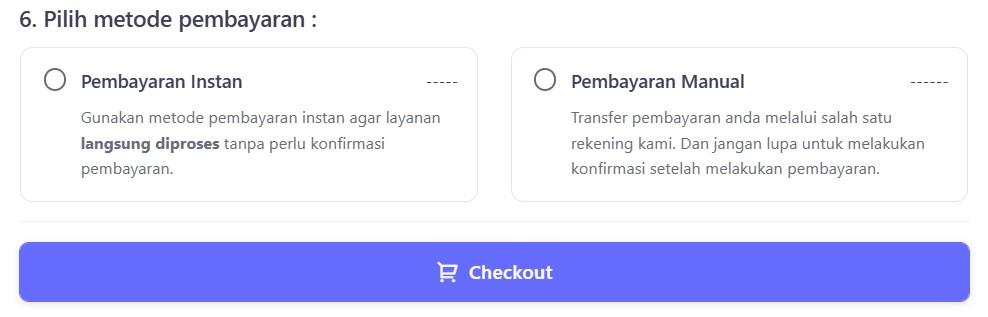
- Terakhir, Silahkan pilih metode pembayaran yang akan anda pergunakan untuk membayar tagihan layanan anda. Untuk pembayaran instan, anda tidak harus melakukan konfirmasi pembayaran, Layanan anda akan langsung masuk daftar antrian untuk diproses secara otomatis oleh sistem. Sedangkan untuk pembayaran manual, anda wajib melakukan konfirmasi pembayaran melalui halaman member area (bukan melalui chat wa) dan akan diverifikasi secara manual oleh admin raportku.

- Setelah semua form diisi, silahkan klik checkout.
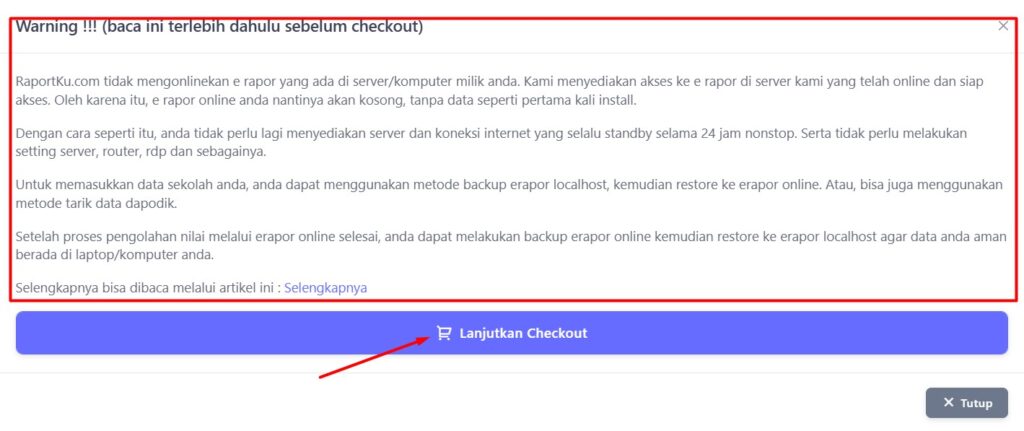
- Akan muncul halaman popup, silahkan baca peringatan yang ada disana. Jika sudah memahaminya, silahkan klik Lanjutkan Checkout. Nomor rekening pembayaran akan ditampilkan setelah klik tombol Lanjutkan checkout.

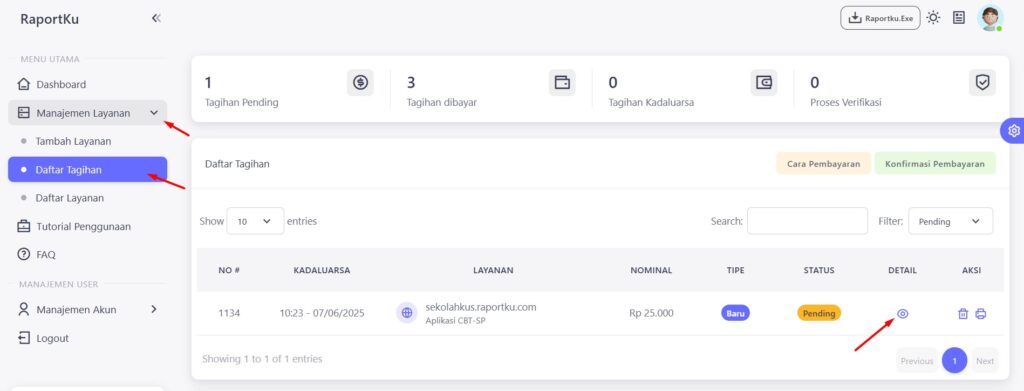
- Anda dapat mengubah metode pembayaran ini melalui halaman Manajemen Layanan ->Daftar Tagihan Lalu klik logo bergambar mata. Setelah itu, anda akan dibawa ke halaman detail tagihan. Pada halaman ini anda dapat mengubah metode pembayaran kembali.

 Silahkan lakukan pembayaran pada nomor rekening yang muncul. Lalu lakukan konfirmasi pembayaran jika anda memilih metode pembayaran manual.
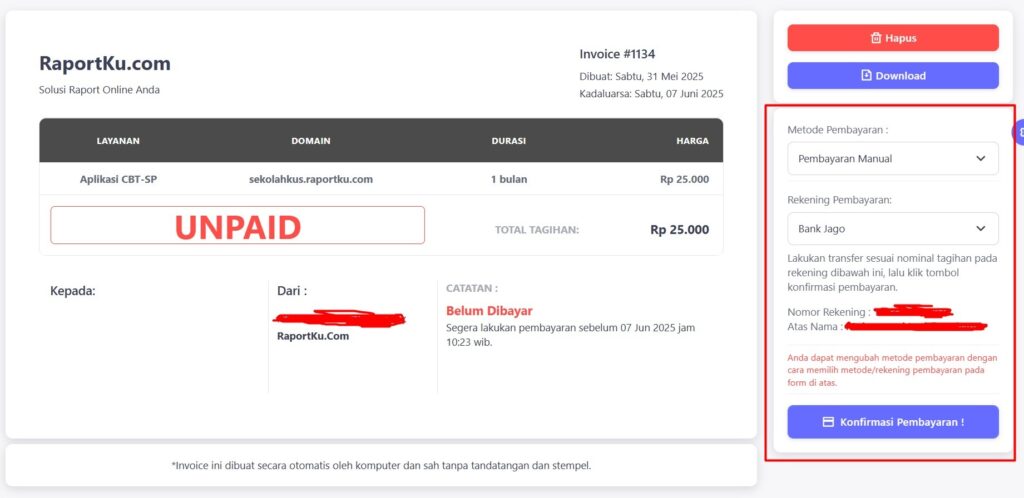 Silahkan lakukan pembayaran pada nomor rekening yang muncul. Lalu lakukan konfirmasi pembayaran jika anda memilih metode pembayaran manual.
Kendala yang mungkin muncul :
- NPSN tidak ditemukan. Solusi : silahkan chat admin via wa
- E rapor atau aplikasi yang anda inginkan tidak ada dalam daftar layanan yang dapat dipesan. Solusi : Silahkan konsultasi ke admin via wa
- Setelah checkout, tidak langsung dilakukan pembayaran, namun akan dibayar di lain waktu. Solusi : Masa aktif tagihan dalam menunggu pembayaran adalah 7 hari, jadi dalam kurun waktu ini, anda dapat melakukan pembayaran kapanpun anda mau selama masa aktif tagihan masih ada. Untuk melakukan pembayaran tagihan yang telah dibuat, dapat dilakukan melalui halaman Manajemen Layanan ->Daftar Tagihan Lalu klik logo bergambar mata. Setelah itu, anda akan dibawa ke halaman detail tagihan. Pada halaman ini anda dapat mengubah metode dan melakukan pembayaran kembali.
Menunggu Proses Aktivasi
Jika anda melakukan metode pembayaran instan, layanan anda akan langsung masuk daftar antrian untuk di aktivasi. Namun jika anda memilih metode pembayaran manual, maka pembayaran anda harus diverifikasi secara manual terlebih dahulu oleh kami, baru kemudian masuk ke dalam daftar antrian untuk di aktivasi.
Proses aktivasi ini dilakukan secara otomatis oleh sistem berdasarkan urutan pembayaran. Dalam proses ini, tidak ada pelanggan prioritas, semua harus menunggu sesuai urutan antriannya.
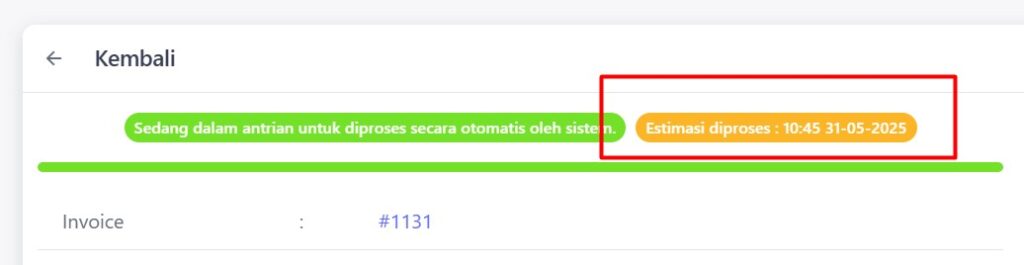
Estimasi pada jam berapa layanan anda akan diproses, dapat dilihat melalui halaman Manajemen Layanan ->Daftar Layanan , lalu pilih Proses pada bagian filter dipojok kanan atas halaman daftar layanan. Lalu klik Detail, dan anda akan dibawa ke halaman detail layanan. Disana anda dapat melihat estimasi pada jam berapa layanan anda akan diproses.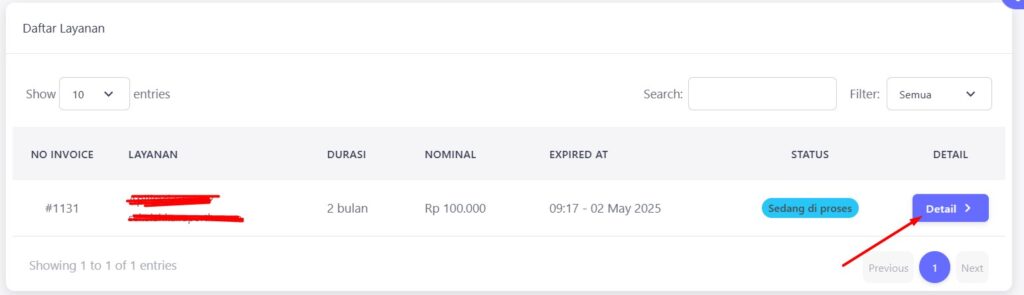
Kendala yang mungkin muncul :
- Pada beberapa kasus, antrian sistem terjadi kesalahan teknis dan menyebabkan beberapa layanan mundur beberapa jam dari estimasi awal. Jika estimasi layanan anda mundur sebanyak 2-5 jam dari estimasi awal, silahkan konfirmasi ke admin via chat wa.
- Sudah pesan hari ini, tapi masih akan diproses besok atau lusa (lama). Solusi : sabar menunggu, karena aktivasi dilakukan secara otomatis oleh sistem secara satu persatu serta urut berdasarkan antrian. Tidak perlu chat admin untuk di segerakan atau dipercepat, karena di sistem kami tidak ada pelanggan prioritas.
Melakukan Singkron Data
Setelah layanan anda berstatus aktif, silahkan buka link layanan yang telah anda tentukan pada form pemesanan menggunakan browser.
Kendala yang mungkin muncul :
- Jika muncul error : DNS_PROBE_FINISHED_NXDOMAIN , itu artinya layanan anda sedang dalam masa propagasi dns. Umumnya hanya 10-15 menit saja. Selama masa propagasi dns ini, layanan anda tidak akan bisa di akses meskipun statusnya sudah aktif.
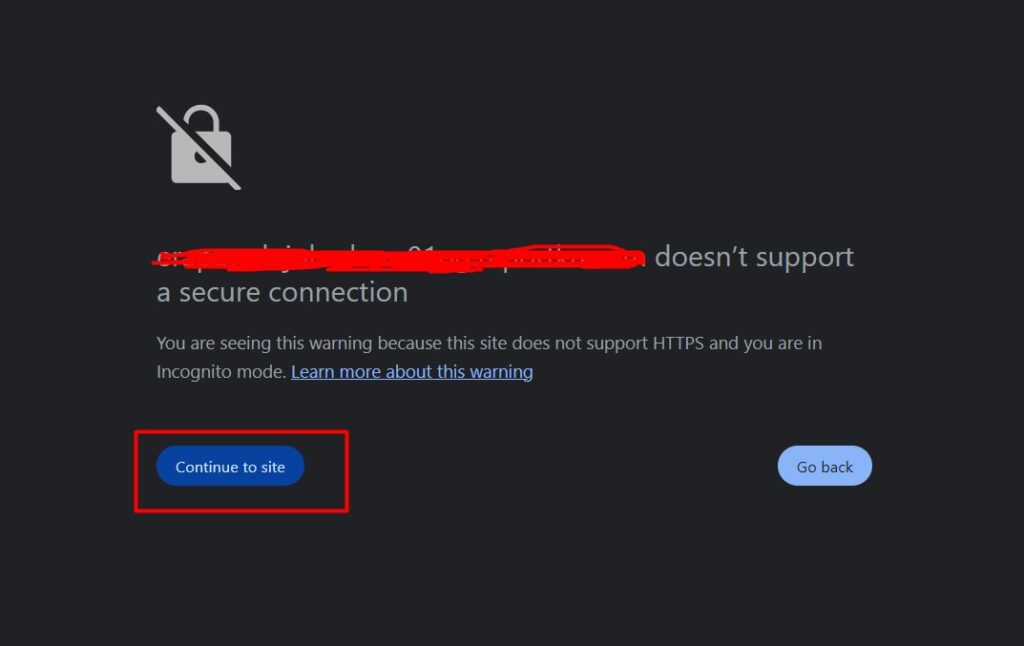
- Jika muncul error : Your Connection is Not Private , itu artinya ssl belum terpasang di layanan anda. Proses ini umumnya memakan waktu 6-12 jam. Selama proses ini, layanan anda sudah bisa di akses dengan menggunakan chrome mode incognito/mode samaran. Caranya, silahkan buka chrome, kemudian klik titik tiga di pojok kanan atas, lalu pilih New Incognito Window atau Jendela Samaran Baru. Masukkan link erapor anda, lalu tekan enter. Jika muncul peringatan Your Connection is not private, scroll layar ke bawah, klik tulisan Advance atau Lanjutan lalu klik Proceed atau lanjutkan atau Continue tosite

- Jika data sekolah di erapor/aplikasi online anda masih kosong, silahkan lanjutkan dengan langkah dibawah ini. Itu terjadi karena erapor localhost dan erapor online adalah erapor yang berbeda tempatnya. Erapor localhost adalah erapor yang terinstal di komputer/laptop anda sedangkan erapor online terinstall di server raportku. Jadi, ketika pertama kali mengaktifkan layanan, data erapor online anda masih kosong. Dan tugas pertama anda adalah memasukkan data sekolah/memasukkan data erapor localhost ke erapor online.
Setelah e rapor online anda bisa di akses, maka langkah berikutnya adalah melakukan singkron data. Untuk singkron data e rapor, dapat dilakukan dengan bantuan aplikasi raportku.exe yang dapat anda download di halaman member area.
Langkah ini digunakan jika anda telah memiliki erapor localhost yang telah berisi data. Namun jika anda belum memiliki erapor localhost atau baru pertama kali menggunakan erapor maka silahkan lewati dan langsung ke bagian Melakukan Update Data dari Dapodik .
- Perlu menjadi catatan kembali bahwa langkah ini hanya di lakukan satu kali saja pada saat pertama kali memasukkan data ke erapor online. Bukan untuk memasukkan perbaikan data di dapodik. Jika ada perbaikan data dapodik, maka silahkan ikuti langkah di nomor 6. Melakukan Update Data dari Dapodik.
- Download aplikasi raportku.exe melalui halaman member area dengan cara login terlebih dahulu menggunakan akun yang sebelumnya telah terdaftar. Tepatnya pada pojok kanan atas halaman member area. atau Klik Disini.
- Buka aplikasi raportku.exe . Pastikan komputer/laptop anda telah terhubung dengan internet.
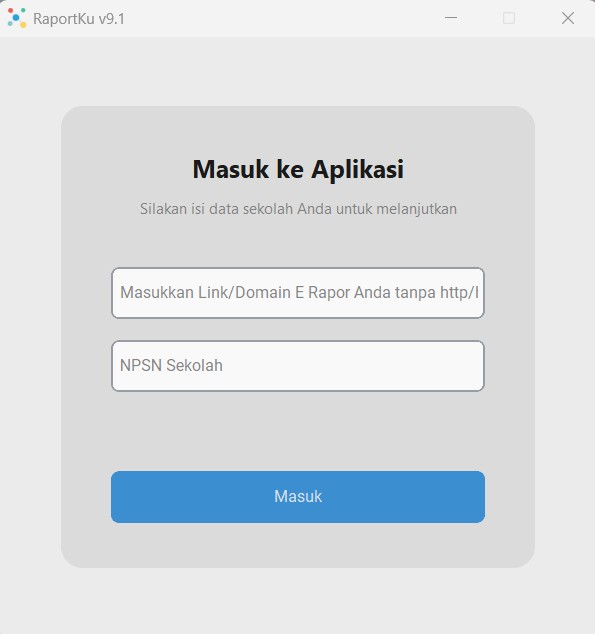
- Akan muncul halaman login seperti dibawah ini :

- Masukkan link/domain E Rapor Anda. Contoh : smp1indonesia.raportku.com (penulisan link, tanpa diawali http/https dan tanpa di akhiri garis miring).
- Masukkan NPSN Sekolah anda. Pastikan NPSN yang anda masukkan sesuai dengan data pemesanan di raportku.com.
- Lalu klik Masuk
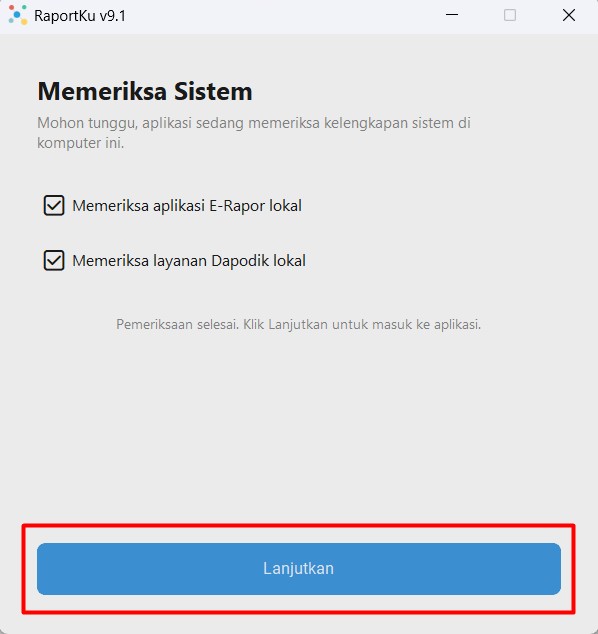
- Setelah berhasil masuk, aplikasi akan mengecek erapor dan dapodik di laptop/komputer anda. Lalu klik Lanjutkan

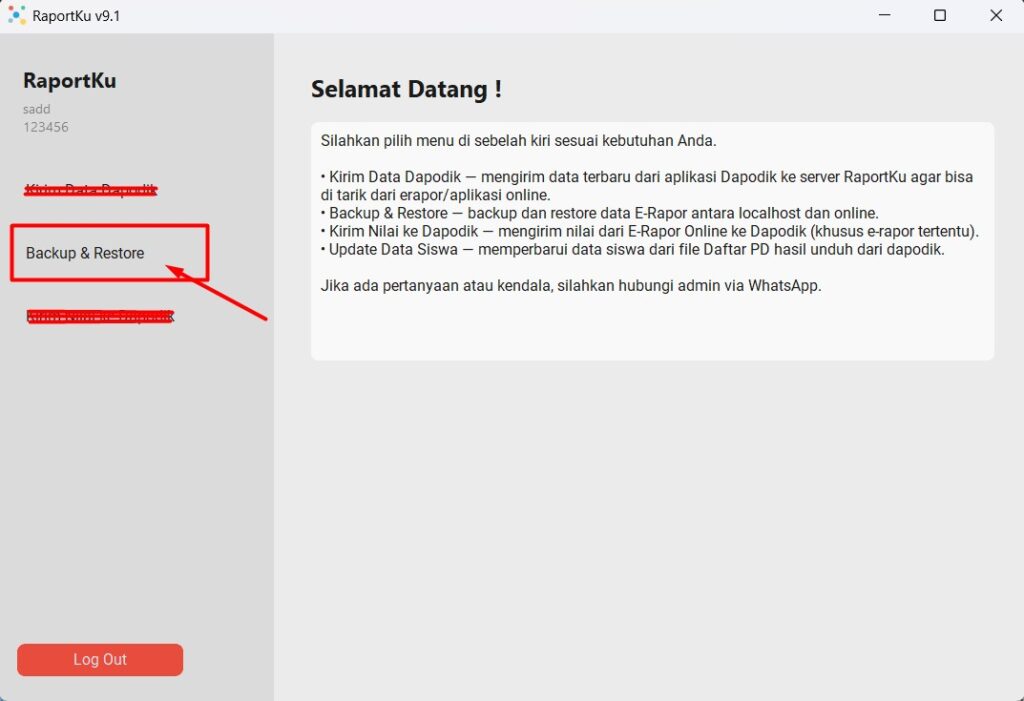
- Klik tab Backup & Restore

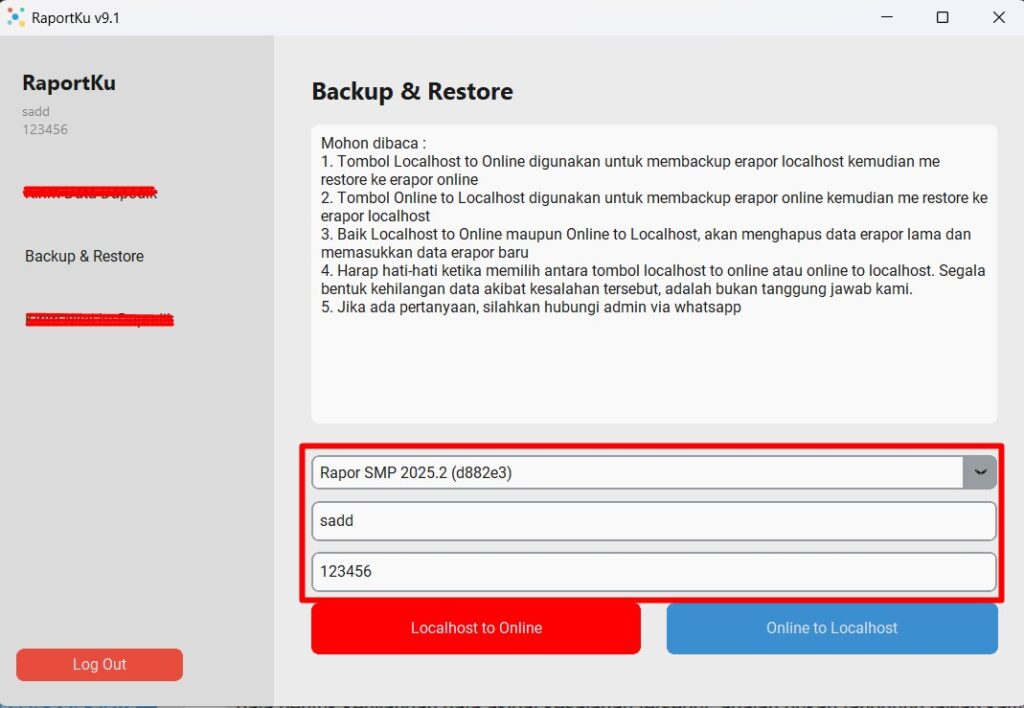
- Akan muncul tampilan seperti dibawah ini.

- Seluruh form umumnya akan langsung terisi. Namun jika ada form yang belum terisi, silahkan isi terlebih dahulu sesuai data yang anda miliki.
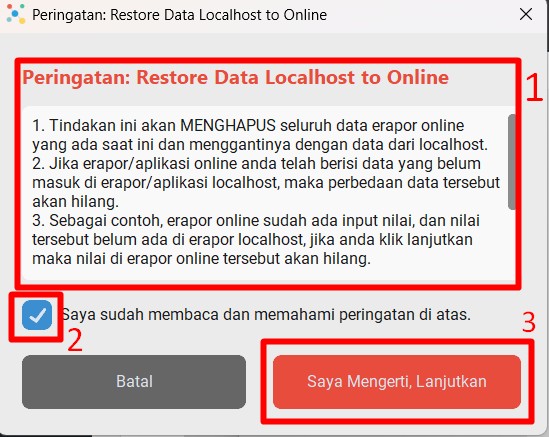
- Jika seluruh form telah terisi, silahkan Klik tombol Localhost to Online (jangan salah) untuk mengirim data atau membackup e rapor localhost kemudian merestore ke e rapor online. Silahkan baca semua peringatan yang muncul, centang dan klik Saya mengerti, Lanjutkan.

- Tunggu prosesnya hingga selesai.
- Jika sudah selesai, silahkan cek data di e rapor online anda
Harap berhati-hati ketika menggunakan fitur ini, karena dapat menyebabkan kehilangan data. Sebagai contoh, e rapor localhost anda telah ada pengisian nilai secara lengkap dan anda ingin membackup e rapor localhost anda ke online (karena erapor online datanya masih kosong). Kemudian secara tidak sengaja, anda mengklik tombol Online to Localhost, maka ini akan membackup erapor online dan merestorenya di erapor localhost. Sehingga seluruh data di erapor Localhost anda akan terhapus dan sama dengan data erapor online milik anda yakni : kosong.
Kendala yang mungkin muncul :
- Aplikasi raportku.exe menunjukkan pesan kadaluarsa, padahal anda baru saja mendownloadnya melalui halaman member area. Solusi : coba cek jam dan tanggal pada komputer anda. pastikan setting jam dan tanggalnya telah sesuai.
- Error lainnya. Solusi : silahkan kirim foto/screenshot tampilan errornya melalui WA dengan ketentuan, foto/screenshot tersebut tidak boleh terpotong.
Melakukan Pengolahan Nilai
Setelah semua data sekolah anda masuk di erapor online, maka link erapor online yang sebelumnya telah anda pesan, dapat dibagikan ke para guru untuk melakukan tugas pengolahan nilai. Segala bentuk pengolahan nilai beserta settingnya, terpusat di erapor online dan E rapor localhost tidak dipergunakan lagi hingga proses pengolahan nilai selesai.
Melakukan Update Data dari Dapodik
Jika pada saat pengolahan nilai terjadi perubahan data di dapodik, dan anda ingin mengambil perubahan data tersebut dari dapodik ke erapor. Silahkan ikuti tutorial dibawah ini :
- Buka aplikasi raportku.exe di komputer/laptop yang terinstall dapodik. Pastikan komputer/laptop anda telah terhubung dengan internet.
- Akan muncul halaman login seperti dibawah ini :
- Masukkan link/domain E Rapor Anda. Contoh : smp1indonesia.raportku.com (penulisan link, tanpa diawali http/https dan tanpa di akhiri garis miring).
- Masukkan NPSN Sekolah anda. Pastikan NPSN yang anda masukkan sesuai dengan data pemesanan di raportku.com.
- Lalu klik Masuk
- Setelah berhasil masuk, aplikasi akan mengecek erapor dan dapodik di laptop/komputer anda. Lalu klik Lanjutkan.
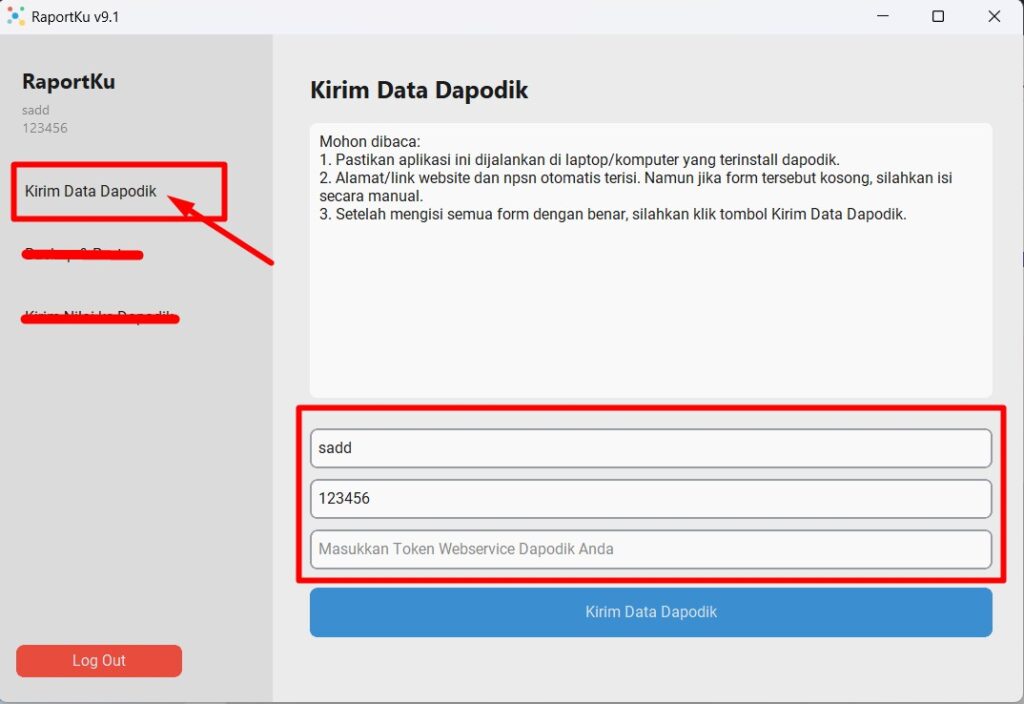
- Setelah aplikasi terbuka, Klik menu Kirim Data Dapodik :

- Link/domain E Rapor : Umumnya otomatis terisi. Namun jika masih kosong, silahkan masukkan link/domain E Rapor Anda. Contoh : smp1indonesia.raportku.com (penulisan link, tanpa diawali http/https dan tanpa di akhiri dengan tanda garis miring).
- NPSN : Umumnya otomatis terisi. Namun jika masih kosong, silahkan masukkan NPSN Sekolah anda. Pastikan NPSN yang anda masukkan sesuai dengan data dapodik dan data pemesanan di raportku.com.
- Token Webservice : Masukkan token webservice dapodik yang muncul pada aplikasi dapodik.
- Setelah semua form diisi, silahkan klik tombol Kirim Data Dapodik. Dan tunggu prosesnya hingga selesai.
- Jika aplikasi sudah menunjukkan pesan : Proses pengiriman data dapodik ke webserver raportku.com berhasil maka data dapodik anda telah berhasil dikirim ke webserver sementara RaportKu.com.
- Langkah berikutnya, silahkan buka aplikasi erapor online anda, kemudian cari menu untuk Ambil Data Dapodik atau Setting Webservice.
- Kemudian isi data webservice sesuai isian pada aplikasi raportku.exe :
- Nama Koneksi : Raportku
- IP Address Eraport : localhost
- IP Address / URL Dapodik : raportku.com
- Key : Key webservice dapodik anda
- NPSN : NPSN Sekolah anda
- Jika semua isian telah sesuai, klik simpan untuk menyimpannya.
- Lakukan Tes Koneksi untuk mencoba koneksi webservice anda.
- Jika koneksi berhasil, maka anda tinggal melakukan proses Ambil Data Dapodik. (tampilan tiap aplikasi erapor dan menunya berbeda-beda, silahkan disesuaikan)
Jadi, tiap kali ada perubahan di dapodik, anda harus melakukan langkah diatas agar perubahan di dapodik dapat terkirim ke server raportku.com dan dapat diambil dari erapor online anda.
Memasukkan Data E Rapor Online ke Localhost
Setelah semua proses pengolahan nilai dan penggunaan erapor online selesai, anda dapat memasukkan data atau membackup e rapor online dan merestorenya ke e rapor localhost dengan menggunakan cara :
Harap berhati-hati ketika menggunakan fitur ini, karena dapat menyebabkan kehilangan data. Sebagai contoh, e rapor online anda telah ada pengisian nilai secara lengkap dan anda ingin membackup e rapor Online anda ke localhost (karena erapor localhost datanya masih kosong). Kemudian secara tidak sengaja, anda mengklik tombol Localhost to Online, maka ini akan membackup erapor localhost dan merestorenya di erapor online. Sehingga seluruh data di erapor Online anda akan terhapus dan sama dengan data erapor localhost milik anda yakni : kosong.
- Download aplikasi raportku.exe melalui halaman member area dengan cara login terlebih dahulu menggunakan akun yang sebelumnya telah terdaftar. Tepatnya pada pojok kanan atas halaman dashboard member area. atau Klik Disini .
- Buka aplikasi raportku.exe . Pastikan komputer/laptop anda telah terhubung dengan internet.
- Akan muncul halaman login seperti dibawah ini :
- Masukkan link/domain E Rapor Anda. Contoh : smp1indonesia.raportku.com (penulisan link, tanpa diawali http/https dan tanpa di akhiri garis miring).
- Masukkan NPSN Sekolah anda. Pastikan NPSN yang anda masukkan sesuai dengan data pemesanan di raportku.com.
- Lalu klik Masuk
- Setelah berhasil masuk, aplikasi akan mengecek erapor dan dapodik di laptop/komputer anda. Lalu klik Lanjutkan
- Klik tab Backup & Restore
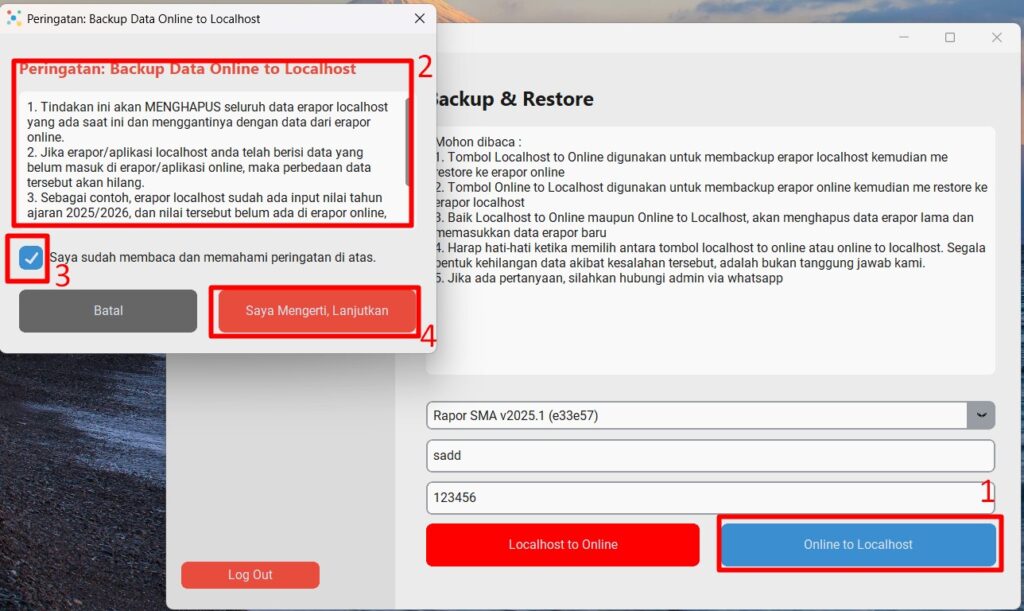
- Akan muncul tampilan seperti dibawah ini.
- Seluruh form umumnya akan langsung terisi. Namun jika ada form yang belum terisi, silahkan isi terlebih dahulu sesuai data yang anda miliki.
- Jika seluruh form telah terisi, silahkan Klik tombol Online to Localhost (Jangan Salah) untuk memasukkan data atau membackup e rapor online kemudian merestore ke e rapor localhost anda. Silahkan baca semua peringatan yang muncul, centang dan klik Saya mengerti, Lanjutkan.

- Tunggu prosesnya hingga selesai.
- Jika sudah selesai, silahkan cek data di e rapor localhost anda.

Kendala yang mungkin ditemui :
Jika ada kendala, silahkan hubungi admin via wa dengan memfoto/screenshot tampilan aplikasi raportku.exe. Dengan ketentuan, foto/screenshot tersebut tidak boleh terpotong.
Alur Masa Aktif Layanan
- Layanan akan aktif sesuai durasi yg sudah di pesan.
- Jika durasi masa aktif habis, layanan akan masuk masa tenggang/expired selama 7 hari. Selama masa tenggang ini, erapor tdk bisa di akses sampai tagihan perpanjang dibayar. Namun data e rapor masih aman.
- Jika sudah lewat masa tenggang 7 hari dan belum dilakukan perpanjangan, maka layanan akan di suspend dan seluruh data erapornya akan dihapus secara otomatis oleh sistem
- Link yg sudah tersuspend, dapat dipesan kembali selama link tersebut tidak digunakan oleh pengguna lain.
- Meskipun linknya sama, isi erapornya akan mengulang lagi dari nol, bukan melanjutkan data sebelumnya.